Hoppa till innehållet
anna johnsson.

AI i bildredigeringen: vad jag låter verktygen göra och var jag drar gränsen

Av Anna 4 min läsning
Samarbete
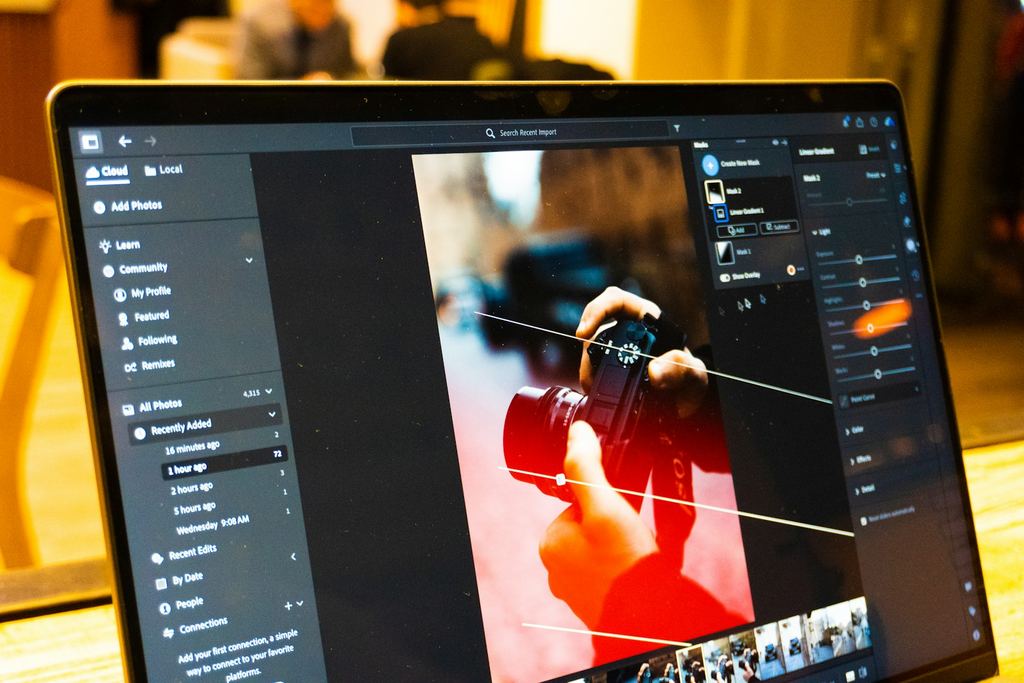
Laptop med Lightroom öppet där en bild på en kamera redigeras med en linjär mask
Dela

AI finns i dag i nästan varje steg av bildredigeringen, från brusreducering till maskning. Det sparar timmar, men det väcker också två frågor jag inte vill hoppa över: när slutar en bild vara ett fotografi, och vart tar kundernas bilder vägen?

Jag har skrivit om varför jag slutat retuschera hud och hellre visar människor som de ser ut. Samma tanke styr hur jag använder AI. Verktygen får gärna hjälpa mig att jobba snabbare, men de ska inte hitta på saker som aldrig fanns framför kameran.

Där AI faktiskt sparar tid

Det mesta av tiden vid datorn går inte till kreativa beslut. Den går till tålamodsjobb: att rensa brus ur bilder tagna i dåligt ljus, att måla fram masker runt ett motiv, att peta bort en fläck på väggen. Det är där AI gör mest nytta.

I Lightroom Classic beskriver Adobe funktionen Denoise som en brusreducering som med hjälp av artificiell intelligens minskar bruset utan att tappa fina detaljer. För mig som ofta fotograferar inomhus, där ljuset sällan räcker till, är det skillnaden mellan en användbar bild och en som får ligga kvar i mappen. Maskning är ett annat område: att låta programmet hitta motivet eller bakgrunden i stället för att pensla fram masken för hand.

Det här låter jag AI göra utan dåligt samvete:

  • Brusreducering på bilder tagna i svagt inomhusljus
  • Grova masker runt motiv, himmel eller bakgrund, som jag sedan finjusterar själv
  • Att ta bort små störande detaljer som en kabel, en skylt eller en fläck på väggen

Men AI-masker är sällan perfekta. Hårslingor, glasögonkanter och händer mot en bakgrund i liknande färg blir ofta fel, och en mask som spiller över på huden syns direkt när bilden skrivs ut i stort format. Jag ser därför det AI föreslår som ett första utkast. Det tar bort det tråkigaste momentet, men den sista finputsningen gör jag fortfarande själv, inzoomad på hundra procent.

Generativ borttagning är något annat än retusch

Klassisk retusch lånar pixlar från andra delar av samma bild. Generativ AI skapar nya pixlar som aldrig har funnits. Adobe beskriver sitt verktyg Generative Remove i Lightroom som drivet av den generativa AI:n Firefly, och att det kan ta bort föremål, människor och annat ur en bild.

På en landskapsbild bryr jag mig inte så mycket om en borttagen soptunna. I en familjebild är det annorlunda. Plockar jag bort en person eller ändrar ett ansikte har bilden slutat berätta vad som hände, och då är den inte längre den bild familjen beställde. Där går min gräns, i alla fall utan att alla inblandade vet om det.

Vart tar kundernas bilder vägen?

Det här är frågan jag tycker att för få fotografer ställer. Adobe skriver att Generative Remove kräver internetuppkoppling, vilket säger en del om var jobbet görs. Många AI-funktioner körs i molnet, och att ladda upp en kunds bild på ett barn till en tjänst på nätet är inte samma sak som att redigera den lokalt på min egen dator.

På Aiblogg finns en genomgång av hur stora AI-leverantörer som OpenAI, Anthropic, Google, Microsoft, Meta och Mistral hanterar det du matar in. En av poängerna där är att skillnaden mellan en gratisplan och en företagsplan hos samma leverantör kan vara större än skillnaden mellan två leverantörer, och att du ofta själv måste gå in i inställningarna för att stänga av att dina uppgifter används för träning.

Mina egna regler är enkla. Jag läser villkoren innan jag använder ett nytt AI-verktyg på kundbilder. Jag kollar om tjänsten tränar på det jag laddar upp och om det går att stänga av. Och jag laddar aldrig upp kundbilder i en gratis chattbot bara för att testa en idé.

Märkning och Content Credentials

Sedan den 2 augusti 2026 gäller artikel 50 i EU:s AI-förordning. Den kräver att leverantörer av AI-system som skapar bilder märker materialet i ett maskinläsbart format, och att den som publicerar en deepfake talar om att innehållet är AI-genererat eller manipulerat. Förordningen räknar som deepfake sådant som liknar verkliga personer, platser eller händelser och felaktigt skulle kunna uppfattas som äkta.

Content Credentials är den tekniska standard som många stora aktörer har valt för att visa hur en bild har skapats och redigerats. Den förvaltas av C2PA, där bland andra Adobe ingår. I Lightroom Classic hittar du Content Credentials bland exportinställningarna, och vill du kontrollera en fil kan du ladda upp den i granskningsverktyget Verify på contentauthenticity.org.

Min tumregel

AI får hjälpa mig att se bättre och jobba snabbare, men inte ändra vad som hände. Brus, masker och en fläck på tapeten: ja. Nya människor, ändrade ansikten eller bortplockade familjemedlemmar: nej, inte utan att de som syns på bilden vet om det.

Och om du själv funderar på att prova AI i din redigering, börja med de tråkiga delarna av jobbet. Det är där tiden finns att vinna, och där risken att bilden slutar vara sann är som minst.
Gillade du inlägget?

Dela

Kategorier

Läs vidare inom ai

Alla inlägg i AI
AI

AI-genererade bilder vs. riktiga foton – Är det framtiden?

2025 är året då AI-bildgenerering gått från ”cool teknik” till en del av vardagen. Allt fler företag, kreatörer och vanliga användare väljer att skapa bilder med AI istället för att fota på traditionellt sätt. Men varför? Och vad innebär det för framtidens bildspråk? Varför AI-bilder tar över Trender inom AI-bildgenerering 2025 🔹 Hyperrealism – AI-bilder blir så verklighetstrogna att det blir svårt att skilja dem från riktiga foton. 🔹 Personliga AI-modeller – Företag och influencers skapar egna virtuella modeller som kan anpassas efter kampanjer och säsonger. 🔹 AI + verkliga foton – Hybridtrenden växer, där riktiga bilder förbättras eller förändras med AI för att skapa unika uttryck. 🔹 Mindre ”AI-look” – Tidigare AI-bilder hade en viss ”drömsk” känsla. Nu blir de allt mer naturliga och trovärdiga. 🔹 Moralisk debatt – Är det okej att skapa AI-bilder av personer som aldrig gett sitt samtycke? Hur skyddar vi äkta fotografer från att bli utkonkurrerade? Kommer riktiga foton att försvinna? Troligtvis inte helt. Dokumentärfoto, journalistik och personliga bilder kommer alltid att ha en plats. Men i reklam, e-handel och sociala medier? Där lär AI snart vara standard. Vad tycker du – föredrar du äkta bilder eller AI-konst? Kommentera nedan! 👇🎭 …

Redigering

Mina bästa tips när du redigerar mycket bilder

Jag har suttit så många timmar med Lightroom öppet att jag ibland drömmer i kurvor och histogram. När man redigerar bilder på riktigt mycket – inte bara någon enstaka gång utan varje vecka, varje dag – lär man sig ganska snabbt vilka vanor som sparar timmar, och vilka som bara skapar kaos i mapparna. Här är mina bästa tips, samlade efter alldeles för många sena kvällar framför skärmen. Sortera innan du redigerar en enda bild Det första och kanske viktigaste tipset: rör inte ett enda reglage innan du har gått igenom och sorterat bort de bilder som inte ska vara med. Jag markerar mina favoriter direkt vid genomgången, ofta med en snabb stjärnmarkering eller flagga, och redigerar sedan bara det urvalet. Att redigera allt du tagit, och sen sortera efteråt, är ett av de största tidstjuvarna jag känner till. Du lägger tid på bilder som ändå aldrig kommer användas. Bygg en egen preset-bibliotek Om du fotograferar i liknande miljöer eller med samma stil ofta – bygg dina egna presets. Det är den enskilt största tidsbesparingen jag gjort i mitt redigeringsflöde. Istället för att börja om från noll varje gång får du en färdig bas att justera från, och du slipper leta efter ”rätt känsla” i varje enskild bild. Jag har olika presets för olika ljusförhållanden: en för mulet dagsljus, en för solig eftermiddag, en för inomhusbilder med varmt lampljus. Sedan finjusterar jag exponering och vitbalans per bild utifrån det. Redigera i batch när bilderna är tagna i samma miljö När flera bilder är tagna efter varandra, i samma ljus och miljö, redigerar jag dem tillsammans. De flesta redigeringsprogram har en funktion för att kopiera inställningar från en bild till flera andra – använd den flitigt. Det finns sällan anledning att justera exponering och vitbalans manuellt bild för bild om ljuset ändå är detsamma. Håll koll på din färgkonsekvens Ett bildflöde som känns sammanhållet, till exempel på Instagram eller i en bloggserie, handlar mer om konsekventa toner än om att varje enskild bild är perfekt redigerad. Bestäm dig tidigt för en färgpalett eller känsla du vill hålla dig till – varmare toner, mjukare kontraster, kallare skuggor, vad det nu är för din stil – och applicera den genomgående. Det gör ett flöde med bilder från flera olika dagar och tillfällen att kännas som en helhet. Ta pauser för ögonen, inte bara för nacken Att redigera bilder länge sträcker sig sällan bara till kroppen – ögonen blir minst lika trötta som nacke och axlar av att stirra på en skärm i timmar. Jag försöker hålla mig till 20-20-20-principen: var 20:e minut, titta på något minst 6 meter bort i 20 sekunder. Det låter löjligt enkelt, men det gör en påtaglig skillnad för hur uttröttade ögonen blir mot slutet av en lång redigeringssession, och det gör dessutom att jag ser färgerna mer korrekt eftersom ögonen inte är lika uttröttade. Glöm inte ryggen och hållningen Om jag är ärlig är det inte bara ögonen som tar mest stryk av alla redigeringstimmar. Jag har suttit så länge framför skärmen med rundade axlar och böjd rygg att jag ibland reser mig och känner mig stel som en gammal dörrgångjärn. Smärta i nedre delen av ryggen har blivit lite av ett kvitto på att jag suttit för länge i samma position igen, särskilt de dagar jag fastnat i ett bildflöde och glömt bort tiden helt. Jag har börjat bryta av med korta pauser där jag reser mig, sträcker på mig och går en runda innan jag sätter mig igen, precis som jag gör för ögonen. Det är lätt att tänka att ryggont bara är något man får leva med när man har ett stillasittande jobb, men om det blir återkommande eller sitter mer åt sidan än rakt i ryggen är det värt att faktiskt kolla upp varför. Jag hittade en bra genomgång om just SI-leden och hur den kan ligga bakom den typen av smärta, som gav mig lite bättre koll på vad jag faktiskt känt av. Exportera i rätt storlek första gången Ett litet men underskattat tips: sätt upp exportinställningar för varje plattform du använder – en för Instagram, en för bloggen, en för print – så att du slipper räkna ut rätt pixelstorlek och komprimering varje gång. Fel storlek eller för hög komprimering är en av de vanligaste anledningarna till att bilder tappar skärpa eller får konstiga färgartefakter när de väl publiceras. Spara originalen – alltid Redigera aldrig originalfilen direkt. Jobba i ett program som sparar redigeringar separat från originalbilden (som Lightroom gör), eller spara alltid en kopia innan du börjar. Du kommer förr eller senare vilja gå tillbaka och redigera om en bild med nya ögon, och då vill du ha originalet kvar orört. Sammanfattning Att redigera mycket bilder handlar mindre om att bemästra varenda reglage i programmet, och mer om att bygga ett flöde som sparar tid utan att tumma på resultatet: sortera innan du redigerar, bygg egna presets, redigera i batch, håll koll på färgkonsekvensen – och glöm inte att vila ögonen på vägen.

Sociala medier

Redigera bilder till sociala medier på datorn, bra tips

Att redigera bilder för sociala medier på din dator kan vara en kul och kreativ process. Oavsett om du är en nybörjare eller en erfaren användare finns det många användbara verktyg och tekniker som kan förbättra dina bilder. I det här blogginlägget kommer jag att dela med mig av några bra tips för att redigera bilder till sociala medier på din dator. Att redigera bilder för sociala medier kan vara en rolig och givande process. Med rätt verktyg och tekniker kan du förvandla vanliga foton till imponerande konstverk. Så, sätt igång och experimentera med dina bilder – och kom ihåg att övning ger färdighet!